Domain klappenantrieb.de kaufen?
Wir ziehen mit dem Projekt
klappenantrieb.de um.
Sind Sie am Kauf der Domain
klappenantrieb.de interessiert?
domain@kv-gmbh.de · 0541-91531010
Domain klappenantrieb.de kaufen?
Wie Health App aktivieren?
Um die Health App auf deinem iPhone zu aktivieren, musst du sie zuerst öffnen. Gehe dazu auf deinem Homescreen zur Health App und tippe darauf. Wenn du die App zum ersten Mal öffnest, wirst du aufgefordert, einige grundlegende Informationen über dich einzugeben, wie zum Beispiel dein Geschlecht, Geburtsdatum und Gewicht. Sobald du diese Informationen eingegeben hast, kannst du die Health App personalisieren, indem du Datenquellen hinzufügst, wie zum Beispiel Fitness-Tracker oder Apps von Drittanbietern. Diese Datenquellen ermöglichen es der Health App, Informationen über deine Aktivitäten, Schlafmuster und Gesundheitsdaten zu sammeln. Du kannst auch Ziele in der Health App festlegen, um deine Fitness- und Gesundheitsziele zu verfolgen. Die App bietet auch eine Übersicht über deine Gesundheitsdaten in Form von Diagrammen und Grafiken, um dir einen besseren Überblick über deine Fortschritte zu geben. Zusätzlich kannst du in den Einstellungen der Health App Benachrichtigungen aktivieren, um dich an wichtige Termine, Medikamenteneinnahmen oder Aktivitäten zu erinnern. So kannst du die Health App optimal nutzen, um deine Gesundheit und Fitness zu verbessern. **
Wo ist App aktivieren iPhone?
Um eine App auf deinem iPhone zu aktivieren, musst du sie zuerst aus dem App Store herunterladen. Gehe dazu auf deinem iPhone zum App Store und suche nach der gewünschten App. Klicke dann auf "Installieren" und warte, bis der Download abgeschlossen ist. Sobald die App installiert ist, findest du sie auf deinem Homescreen. Tippe auf das App-Symbol, um die App zu öffnen und sie zu aktivieren. Wenn die App zusätzliche Berechtigungen benötigt, wirst du während des ersten Öffnens der App dazu aufgefordert. **
Ähnliche Suchbegriffe für App
Top-Angebote
Produkte zum Begriff App:
-
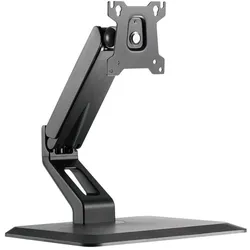
LogiLink Monitorhalterung 17–32" Armlänge: 199 mm neigen schwenken drehen VESA StahlBefestigen Sie Ihren TV- und Computer-Monitor direkt am Schreibtisch. So können Sie auch dort Ihre Bildschirme mit voller Bewegungsfreiheit nutzen und sie nach Belieben neigen, schwenken oder drehen. Das einfache Kabelmanagement hält alles übersichtlich und geordnet in der Halterung verborgen. Der Arm ist auf maximal 199 mm ausfahrbar. So kann jede gewünschte Länge individuell eingestellt werden.28,40 €*Versand: 3,90 €Sichere Weiterleitung zum Anbieter

-
Warum lässt sich eine App nicht drehen?
Es gibt mehrere mögliche Gründe, warum eine App sich nicht drehen lässt. Einer davon könnte sein, dass die Entwickler der App die Drehfunktion deaktiviert haben, um ein konsistentes Benutzererlebnis sicherzustellen. Ein weiterer Grund könnte sein, dass die Drehfunktion auf dem Gerät selbst deaktiviert ist, entweder durch eine Einstellung oder einen Defekt. Schließlich könnte es auch sein, dass die App nicht für die Drehung optimiert ist und daher nicht richtig auf eine Änderung der Ausrichtung reagiert. **
-
Wie kann ich den App Store aktivieren?
Um den App Store auf Ihrem Gerät zu aktivieren, müssen Sie sicherstellen, dass Sie mit dem Internet verbunden sind. Gehen Sie dann zu den Einstellungen Ihres Geräts und suchen Sie nach der Option "App Store". Stellen Sie sicher, dass die Option aktiviert ist. Möglicherweise müssen Sie sich auch mit Ihrer Apple ID anmelden, um den App Store zu aktivieren. Wenn Sie weiterhin Probleme haben, können Sie sich an den technischen Support Ihres Geräteherstellers wenden. **
-
Wie kann man in App Käufe aktivieren?
Um In-App-Käufe zu aktivieren, müssen Entwickler zunächst die entsprechenden Funktionen in ihrer App implementieren. Dies kann durch die Verwendung von SDKs oder APIs erfolgen, die von Plattformen wie Apple App Store oder Google Play Store bereitgestellt werden. Anschließend müssen die In-App-Käufe in den App-Einstellungen konfiguriert und veröffentlicht werden. Nutzer können dann innerhalb der App auf diese Käufe zugreifen und diese tätigen. Es ist wichtig, die Richtlinien der jeweiligen Plattformen zu beachten, um sicherzustellen, dass die In-App-Käufe den Vorschriften entsprechen. **
-
Wie kann ich eine App wieder aktivieren?
Um eine App wieder zu aktivieren, musst du zunächst prüfen, ob die App deaktiviert wurde oder ob sie möglicherweise aktualisiert werden muss. Gehe dazu in die Einstellungen deines Geräts und suche nach der Liste der installierten Apps. Dort kannst du die deaktivierte App finden und sie wieder aktivieren. Falls die App nicht deaktiviert wurde, könnte es sein, dass sie nicht mehr kompatibel ist oder ein Update benötigt. Überprüfe daher im App Store, ob es ein neues Update für die App gibt und installiere es gegebenenfalls. Wenn die App immer noch nicht funktioniert, könnte es sein, dass sie Probleme mit der Gerätekompatibilität hat oder andere technische Schwierigkeiten auftreten. In diesem Fall könntest du den App-Support kontaktieren oder versuchen, das Problem mit einem Neustart des Geräts zu lösen. **
Wie kann ich meine App ID wieder aktivieren?
Um deine App ID wieder zu aktivieren, musst du dich in der Entwicklerkonsole deines App-Anbieters einloggen. Dort findest du normalerweise die Option, deine App ID zu verwalten und gegebenenfalls zu reaktivieren. Überprüfe, ob alle erforderlichen Informationen und Dokumente für die Aktivierung vorliegen. Falls nicht, füge die fehlenden Informationen hinzu und beantrage erneut die Aktivierung deiner App ID. Bei weiteren Problemen oder Fragen wende dich am besten direkt an den Support deines App-Anbieters für eine schnelle Lösung. **
Wie kann ich eine deaktivierte App wieder aktivieren?
Um eine deaktivierte App wieder zu aktivieren, musst du zu den Einstellungen deines Geräts gehen. Dort findest du eine Liste aller installierten Apps. Suche nach der deaktivierten App und tippe darauf. Es sollte eine Option geben, um die App wieder zu aktivieren. Klicke darauf und die App sollte wieder normal funktionieren. Falls du Schwierigkeiten hast, die App zu finden oder zu aktivieren, kannst du auch in der Hilfe deines Geräts nach Anleitungen suchen oder den Kundensupport des Herstellers kontaktieren. **
Top-Angebote
Produkte zum Begriff App:
-
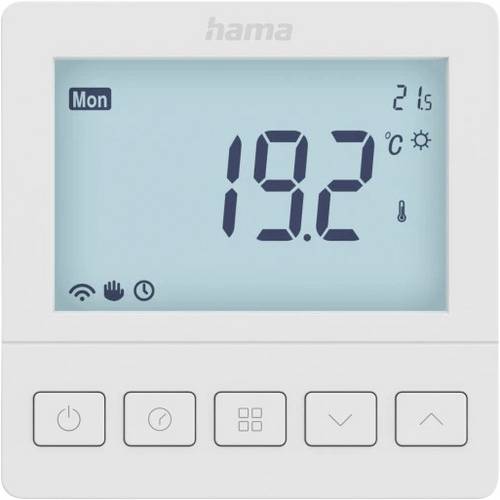
Hama Smartes Fußbodenheizungs-Thermostat, Unterputz, per App/Sprache steuern FußbodenheizungssteuerungEinfache Installation So einfach zur smarten Heizungssteuerung: Das bisherige Raumthermostat durch das smarte Wandthermostat austauschen Automatische Heizungssteuerung Heizungsregelung wie Sie sie wollen: Mit der Smart-Home-Heizungssteuerung und automatischen Programmen legen Sie Ihre individuellen Heizszenarien fest - komfortabel Heizkosten sparen Manuelles Nachregeln von überall Einstellungen spontan ändern: Sie können von überall die smarte Heizungssteuerung nachregeln, z.B. bereits vom Büro die Heizung zuhause aufdrehen, wenn Sie früher Feierabend haben Intelligente Steuerung Steuerung, die mitdenkt: Ihr Thermostat passt die Heizleistung rechtzeitig automatisch an, um Ihre Wunschtemperatur, z.B. 21°C um 7 Uhr, pünktlich zu erreichen Kompakt und dezent Smart und schlicht: Die kompakte Bauform mit ihrem dezenten Design fügt sich harmonisch und unauffällig in jeden Wohnraum ein Beliebig erweiterbar mit anderen Smart-Home-Produkten Schritt für Schritt zum Smart Home: Mit der Hama Smart Home-App können Sie Ihr smartes Zuhause um beliebig viele Hama Smart-Home-Produkte erweitern und vernetzen Leichte Bedienung per App von überall Ob Zuhause oder im Zug: Mit der Hama Smart Home-App und den smarten Wandthermostaten haben Sie von überall und jederzeit die Kontrolle über Ihre Heizung Komfortable Sprachsteuerung Ob Amazon Alexa oder Google Assistan38,53 €*Versand: 5,95 €Sichere Weiterleitung zum Anbieter
-
LogiLink Touchscreen Monitorhalterung 17–32", neigen, drehen, schwenken, VESALogiLink Touchscreen Monitorhalterung – für 17–32" Monitore, Gasdruckfeder, VESA-kompatibel Flexible Positionierung für maximale Ergonomie Die LogiLink Touchscreen Monitorhalterung bietet dir volle Bewegungsfreiheit und ist ideal für den Einsatz in Büros, Restaurants oder im Einzelhandel. Dank der Gasdruckfeder kannst du deinen Monitor mühelos in die bequemste Position bringen – perfekt für Anwendungen wie Self-Check-in oder interaktive Displays. Die Höhenverstellung sorgt für eine ergonomische Ausrichtung und entlastet deinen Arbeitsplatz. Stabil, vielseitig und einfach zu montieren Die Halterung ist freistehend und für Monitore von 17 bis 32 Zoll geeignet. Sie trägt bis zu 10 kg und ist VESA-kompatibel (75×75, 100×100). Mit Neigungs-, Schwenk- und Drehfunktionen kannst du den Bildschirm individuell anpassen. Das integrierte Kabelmanagement sorgt für Ordnung und ein sauberes Erscheinungsbild. Befestigungszubehör ist im Lieferumfang enthalten, sodass die Montage schnell und unkompliziert gelingt. Passend für 17–32" Monitore Anzahl Monitore: 1 Montageart: Freistehend Tragkraft: 10 kg max. Maximale Armlänge: 263 mm Neigung: -90°/+90°, Schwenkung: -40°/+40°, Frontplatte drehbar: -360° Maße Frontplatte BxH: 116x115 mm VESA-Kompatibilität: 75x75, 100x100 Mit Gasdruckfeder Ideal für den Einsatz in Büros, Restaurants oder Einzelhandelsgeschäften Höhenverstellung für ergonomische Ausrichtung Kabelmanagement: Verbirgt elegant alle Kabel, die am Bildschirm angeschlossen sind Befestigungszubehör ist im Lieferumfang enthalten44,04 €*Versand: 3,90 €Sichere Weiterleitung zum Anbieter
-
Wie Health App aktivieren?
Um die Health App auf deinem iPhone zu aktivieren, musst du sie zuerst öffnen. Gehe dazu auf deinem Homescreen zur Health App und tippe darauf. Wenn du die App zum ersten Mal öffnest, wirst du aufgefordert, einige grundlegende Informationen über dich einzugeben, wie zum Beispiel dein Geschlecht, Geburtsdatum und Gewicht. Sobald du diese Informationen eingegeben hast, kannst du die Health App personalisieren, indem du Datenquellen hinzufügst, wie zum Beispiel Fitness-Tracker oder Apps von Drittanbietern. Diese Datenquellen ermöglichen es der Health App, Informationen über deine Aktivitäten, Schlafmuster und Gesundheitsdaten zu sammeln. Du kannst auch Ziele in der Health App festlegen, um deine Fitness- und Gesundheitsziele zu verfolgen. Die App bietet auch eine Übersicht über deine Gesundheitsdaten in Form von Diagrammen und Grafiken, um dir einen besseren Überblick über deine Fortschritte zu geben. Zusätzlich kannst du in den Einstellungen der Health App Benachrichtigungen aktivieren, um dich an wichtige Termine, Medikamenteneinnahmen oder Aktivitäten zu erinnern. So kannst du die Health App optimal nutzen, um deine Gesundheit und Fitness zu verbessern. **
-
Wo ist App aktivieren iPhone?
Um eine App auf deinem iPhone zu aktivieren, musst du sie zuerst aus dem App Store herunterladen. Gehe dazu auf deinem iPhone zum App Store und suche nach der gewünschten App. Klicke dann auf "Installieren" und warte, bis der Download abgeschlossen ist. Sobald die App installiert ist, findest du sie auf deinem Homescreen. Tippe auf das App-Symbol, um die App zu öffnen und sie zu aktivieren. Wenn die App zusätzliche Berechtigungen benötigt, wirst du während des ersten Öffnens der App dazu aufgefordert. **
-
Warum lässt sich eine App nicht drehen?
Es gibt mehrere mögliche Gründe, warum eine App sich nicht drehen lässt. Einer davon könnte sein, dass die Entwickler der App die Drehfunktion deaktiviert haben, um ein konsistentes Benutzererlebnis sicherzustellen. Ein weiterer Grund könnte sein, dass die Drehfunktion auf dem Gerät selbst deaktiviert ist, entweder durch eine Einstellung oder einen Defekt. Schließlich könnte es auch sein, dass die App nicht für die Drehung optimiert ist und daher nicht richtig auf eine Änderung der Ausrichtung reagiert. **
-
Wie kann ich den App Store aktivieren?
Um den App Store auf Ihrem Gerät zu aktivieren, müssen Sie sicherstellen, dass Sie mit dem Internet verbunden sind. Gehen Sie dann zu den Einstellungen Ihres Geräts und suchen Sie nach der Option "App Store". Stellen Sie sicher, dass die Option aktiviert ist. Möglicherweise müssen Sie sich auch mit Ihrer Apple ID anmelden, um den App Store zu aktivieren. Wenn Sie weiterhin Probleme haben, können Sie sich an den technischen Support Ihres Geräteherstellers wenden. **
Ähnliche Suchbegriffe für App
-
LogiLink Monitorhalterung 17–32" Armlänge: 199 mm neigen schwenken drehen VESA StahlBefestigen Sie Ihren TV- und Computer-Monitor direkt am Schreibtisch. So können Sie auch dort Ihre Bildschirme mit voller Bewegungsfreiheit nutzen und sie nach Belieben neigen, schwenken oder drehen. Das einfache Kabelmanagement hält alles übersichtlich und geordnet in der Halterung verborgen. Der Arm ist auf maximal 199 mm ausfahrbar. So kann jede gewünschte Länge individuell eingestellt werden.28,40 €*Versand: 3,90 €Sichere Weiterleitung zum Anbieter
-
Wie kann man in App Käufe aktivieren?
Um In-App-Käufe zu aktivieren, müssen Entwickler zunächst die entsprechenden Funktionen in ihrer App implementieren. Dies kann durch die Verwendung von SDKs oder APIs erfolgen, die von Plattformen wie Apple App Store oder Google Play Store bereitgestellt werden. Anschließend müssen die In-App-Käufe in den App-Einstellungen konfiguriert und veröffentlicht werden. Nutzer können dann innerhalb der App auf diese Käufe zugreifen und diese tätigen. Es ist wichtig, die Richtlinien der jeweiligen Plattformen zu beachten, um sicherzustellen, dass die In-App-Käufe den Vorschriften entsprechen. **
-
Wie kann ich eine App wieder aktivieren?
Um eine App wieder zu aktivieren, musst du zunächst prüfen, ob die App deaktiviert wurde oder ob sie möglicherweise aktualisiert werden muss. Gehe dazu in die Einstellungen deines Geräts und suche nach der Liste der installierten Apps. Dort kannst du die deaktivierte App finden und sie wieder aktivieren. Falls die App nicht deaktiviert wurde, könnte es sein, dass sie nicht mehr kompatibel ist oder ein Update benötigt. Überprüfe daher im App Store, ob es ein neues Update für die App gibt und installiere es gegebenenfalls. Wenn die App immer noch nicht funktioniert, könnte es sein, dass sie Probleme mit der Gerätekompatibilität hat oder andere technische Schwierigkeiten auftreten. In diesem Fall könntest du den App-Support kontaktieren oder versuchen, das Problem mit einem Neustart des Geräts zu lösen. **
-
Wie kann ich meine App ID wieder aktivieren?
Um deine App ID wieder zu aktivieren, musst du dich in der Entwicklerkonsole deines App-Anbieters einloggen. Dort findest du normalerweise die Option, deine App ID zu verwalten und gegebenenfalls zu reaktivieren. Überprüfe, ob alle erforderlichen Informationen und Dokumente für die Aktivierung vorliegen. Falls nicht, füge die fehlenden Informationen hinzu und beantrage erneut die Aktivierung deiner App ID. Bei weiteren Problemen oder Fragen wende dich am besten direkt an den Support deines App-Anbieters für eine schnelle Lösung. **
-
Wie kann ich eine deaktivierte App wieder aktivieren?
Um eine deaktivierte App wieder zu aktivieren, musst du zu den Einstellungen deines Geräts gehen. Dort findest du eine Liste aller installierten Apps. Suche nach der deaktivierten App und tippe darauf. Es sollte eine Option geben, um die App wieder zu aktivieren. Klicke darauf und die App sollte wieder normal funktionieren. Falls du Schwierigkeiten hast, die App zu finden oder zu aktivieren, kannst du auch in der Hilfe deines Geräts nach Anleitungen suchen oder den Kundensupport des Herstellers kontaktieren. **
* Alle Preise verstehen sich inklusive der gesetzlichen Mehrwertsteuer und ggf. zuzüglich Versandkosten. Die Angebotsinformationen basieren auf den Angaben des jeweiligen Shops und werden über automatisierte Prozesse aktualisiert. Eine Aktualisierung in Echtzeit findet nicht statt, so dass es im Einzelfall zu Abweichungen kommen kann. ** Hinweis: Teile dieses Inhalts wurden von KI erstellt.